1С:ЭДО для Казахстана — это сервис для обмена юридически значимыми электронными документами (договорами, актами, счетами, заказами, актами сверки и др.) напрямую из программы «1С:Бухгалтерия для Казахстана» в облачном сервисе 1cfresh.kz.
Сервис позволяет:
- подписывать документы ЭЦП НУЦ РК прямо в 1С;
- обмениваться документами с контрагентами без бумажных носителей;
- хранить файлы в облачном хранилище с доступом из любой точки;
- вести карточки контрагентов и всю историю взаимодействия в одном месте.
Обмен документами между пользователями 1cfresh.kz доступен бесплатно и подходит компаниям любого размера и отрасли, помогая ускорить процессы, снизить затраты на печать и доставку и уменьшить риски, связанные с ошибками и штрафами. На данный момент сервис 1С:ЭДО для Казахстана в 1С:Fresh работает в пилотном режиме.
Получение электронного документа
Полученный от контрагента электронный документ у получателя отображается во Входящих документах, в одном из разделов в зависимости от ожидаемых действий: «Ожидается подтверждение» – если требуется только подтверждение получения, «Требуется подписать» – если необходимо наложить ЭЦП, «Все» – если нужно просмотреть весь перечень входящих документов.
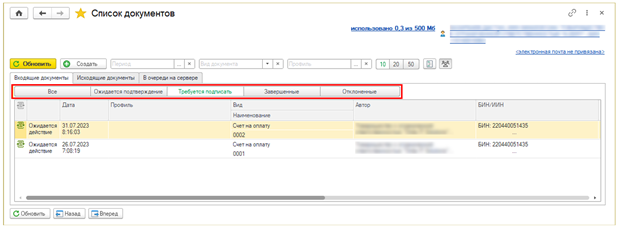
Если первый руководитель в журнале списка документов нажмёт на кнопку , то в списке документов он сможет просматривать документы подчинённых.
Проверка и просмотр поступившего документа
1. Перейдите во входящие документы в нужный раздел: «Ожидается подтверждение», «Требуется подписать» или «Все».
2. Откройте необходимый документ двойным щелчком по строке списка.
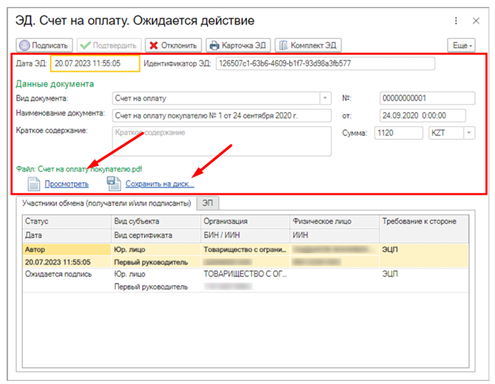
В открывшемся окне отображаются данные документа и приложенный файл.
Для просмотра файла нажмите «Просмотреть», для сохранения файла на диск нажмите «Сохранить на диск…».
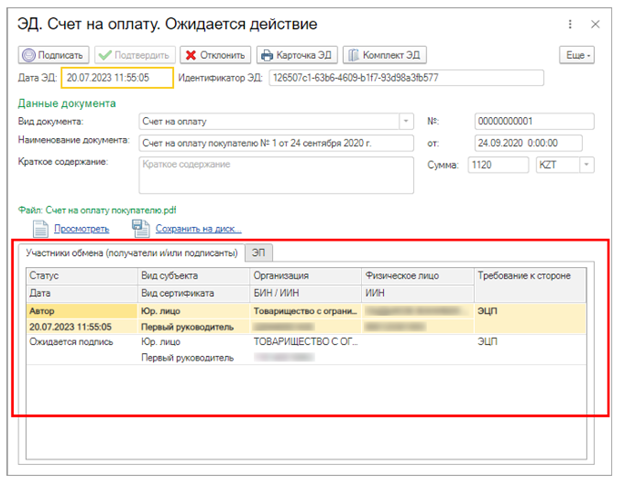
Во вкладке «Участники обмена (получатели и/или подписанты)» – отображаются данные сторон, участвующих в документообороте.
Во вкладке «ЭП» – отображаются сведения об уже применённых к документу электронных цифровых подписях (ЭЦП).
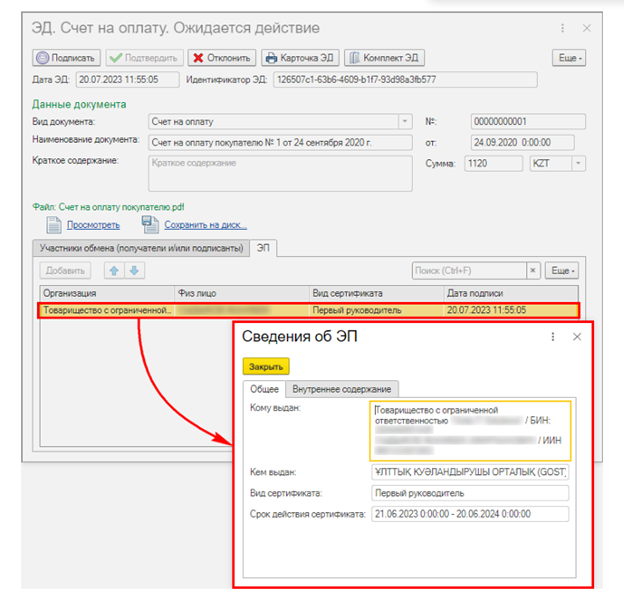
В зависимости от ожидаемых действий по документу будет активна команда «Подписать» или «Подтвердить».

Подписание документа ЭЦП
Если ожидаемое действие – подписать:
1. Нажмите кнопку «Подписать».
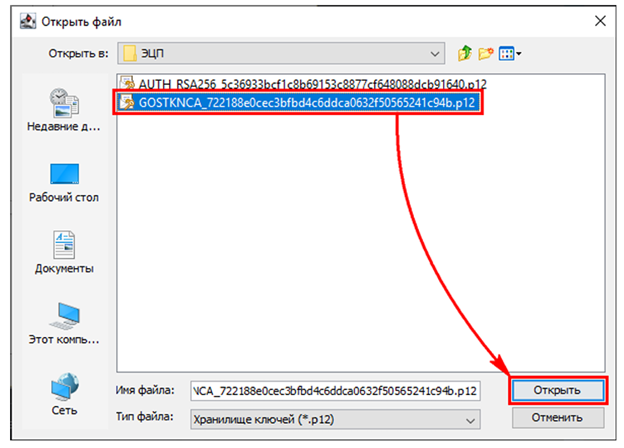
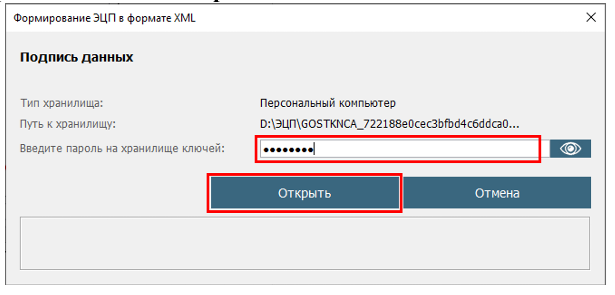
2. В открывшемся окне выберите ключ ЭЦП (при необходимости), введите пароль и нажмите «Открыть».
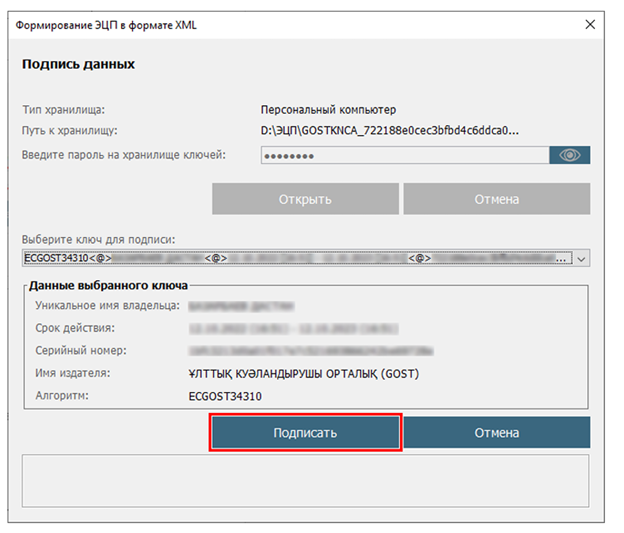
3. Далее нажмите «Подписать» для наложения электронной подписи на документ.
Подтверждение получения документа
Если ожидаемое действие – подтвердить:
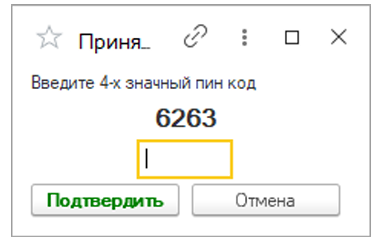
1. Нажмите кнопку «Подтвердить».
2. В появившемся окне введите 4‑х значный PIN‑код.
3. Нажмите «Подтвердить» для отправки подтверждения по документу.
Завершение обработки документа
После того как документ будет подписан или подтверждён всеми участниками процесса, он автоматически переместится в раздел «Завершенные».
Если вы планируете внедрить безбумажный документооборот и вам нужна консультация, обратитесь в Первый Бит! Наши специалисты помогут настроить 1С:ЭДО и ответят на все вопросы по электронному документообороту. Оставьте заявку!